Índice de temas
- Introducción
- Configuración
- Cómo funciona la integración
- Correspondencias de productos
- Correspondencias de referencias
- Correspondencias de marcas
- Correspondencias de atributos
- Correspondencias de valores de atributos
Índice de módulos
Integración con WooCommerce - Temas de ayuda
Cómo configurar Ilastec para integrarse con uno o más sitios web con tienda online que utilicen WooCommerce. Sincronizar pedidos, productos, ofertas, stock, marcas, atributos, categorías...
Introducción
El software de Ilastec permite su integración con un sitio web que disponga de una tienda online realizada con WordPress + WooCommerce.
WooCommerce es el plugin más utilizado en WordPress para construir una tienda online, y de hecho un gran procentaje de tiendas online en el mundo están construídas con este sistema.
Si bien no es la mejor plataforma para tener una tienda online, debido a que es una plataforma de código abierto con infinidad de plugins y a que su base es WordPress, el sistema más utilizado en el mundo para crear páginas web, WooCommerce es ampliamente utilizado en todo el mundo.
Ilastec permite sincronizar el software de varias formas:
- Sincronizar solo pedidos: Ilastec descargará los pedidos realizados en el sitio web de WooCommerce y los introducirá en Ventas -> Documentos -> Pedidos, permitiendo luego actualizar su estado en WooCommerce. También introducirá los datos de los clientes al descargar un pedido, pero después el cliente no se sincronizará.
- Sincronizar solo productos y sus datos : Ilastec sincronizará productos, ofertas, stock, marcas, atributos y sus valores, etc.
- Sincronizar productos, sus datos y pedidos combinando las dos opciones anteriores.
A continuación se explicará cómo funciona cada modalidad, y cómo vincular Ilastec con el sitio web en WooCommerce.
Configuración
Para crear una configuración de integración de Ilastec con WooCommerce debe hacerse desde el menú principal, dirigiéndose a WooCommerce -> General -> Configuraciones de integración.
Se pueden crear varias configuraciones de integración, aunque para crear más de una, además del módulo de WooCommerce, es necesario contratar integraciones con WooCommerce adicionales.
Cómo crear una clave API en WooCommerce
Para vincular Ilastec y WooCommerce es necesario que, en el sitio web con WooCommerce, crees una clave de API para que Ilastec pueda autenticarse en el sitio web para enviar y descargar datos.
Para crear una clave de API en WooCommerce debes seguir los siguientes pasos:
- Inicia sesión en tu sitio web con WordPress y WooCommerce.
- En el menú lateral, ve a "WooCommerce".
- Haz clic en "Settings" o "Configuración".
- Ve a la pestaña a "Advanced", "Avanzado/a" o "Configuración avanzada".
- Selecciona el submenú "API REST" o "REST API".
- Pulsa "Add key", "Create API key", "Añadir clave" o "Añadir clave de API"
- Rellena todos los campos y establece todos los permisos, y te aparecerá una pantalla con la "Clave del cliente" o "Consumer key" y la "Clave secreta del cliente" o "Consumer secret", que son los datos que debes introducir en sus campos correspondientes en el registro de Ilastec.
Configurar una nueva integración
Para crear una nueva configuración de integración se debe indicar una serie de datos:
-
Datos generales:
- Nombre identificativo: no sirve para nada más que identificar el registro.
- Activa: indica si la integración está activa. Si no lo está, no se podrán sincronizar datos de productos ni descargar pedidos.
- E-mail para notificaciones: para recibir notificaciones de pedidos y de errores al sincronizar datos de productos.
- Canal de venta: el canal de venta que deben tener asignados los productos para sincronizarse y que se asignará a los pedidos importados. Para que un producto se cree en WooCommerce, y para que luego no se elimine de WooCommerce, tendrá que tener este canal de venta asignado en Ilastec. Lo mismo ocurre para las marcas.
-
Comunicación con WooCommerce
- URL del sitio web: la dirección URL base del sitio web con WooCommerce. Por ejemplo "https://mitiendaonlineconwoocommerce.com".
- Clave del cliente: se debe generar una clave de API en el sitio web con WooCommerce, con permisos para todo, e introducir aqui la clave. Ver como crear la clave API.
- Clave secreta del cliente: se debe generar una clave de API en el sitio web con WooCommerce, con permisos para todo, e introducir aqui la clave. Ver como crear la clave API.
-
Datos de productos
- Sincronizar automáticamente datos de productos: si este campo se establece a Sí, entonces Ilasec sincronizará automáticamente con WooComerce datos de productos, marcas, ofertas, stock, atributos y sus valores. Si se establece a No, solo sincronizará datos si se ejecutan los procesos para forzar su sincronización en las pantallas de Correspondencias de registros.
- Precios de productos con impuestos incluídos: este campo lo actualiza Ilastec automáticamente obteniéndolo de la configuración de WooCommerce una vez se haya vinculado.
- Campos para indicar datos de productos a sincronizar opcionales: Si alguno de estos campos se marcan a No, entonces cuando se actualicen esos campos en los productos en Ilastec, no se actualizarán en WooCommerce. En caso contrario sí se actualizarán.
-
Datos de pedidos
- Serie para asignar a los pedidos que se importen: al descargar un pedido de venta, la serie que se va a utilizar para asignarle número interno de pedido en Ilastec.
- Sincronizar automáticamente pedidos: si se establece a Sí, Ilastec descargará los pedidos de WooCommerce. Sino, no.
- Relacionar líneas de pedidos por SKU: Si se establece a Sí, al importar pedidos de WooCommerce y no encontrar una vinculación directa por ID de WooCommerce de los productos de los conceptos, se intentará relacionar cada línea con una referencia o producto usando el SKU recibido. El SKU se compara con la referencia de proveedor de referencias y productos.
- Relacionar líneas de pedidos por código de barras: Si se establece a Sí, al importar pedidos de WooCommerce y no encontrar una vinculación directa por ID de WooCommerce de los productos de los conceptos, se intentará relacionar cada línea con una referencia o producto usando el Código de barras recibido. El Código de barras se compara con el código de barras de referencias y productos.
- Relacionar líneas con productos sin canal de venta: Si se establece a Sí, al importar pedidos de WooCommerce y encontrar el producto por SKU/Ref.proveedor/Código de barras, se permitirá relacionarlo con productos que no tengan asignado el canal de venta de esta integración. En caso contrario, se creará el producto genérico si se encuentra un producto y este no tiene el canal de la integración asociado.
- Almacenes: Para indicar los almacenes que se tendrán en cuenta para el stock a sincronizar con WooCommerce. Es decir, a WooCommerce solo se le indicará el stock total para cada referencia según el acumulado en los almacenes aqui indicados, excluyendo el stock de almacenes no indicados aqui.
Una vez se crea una configuración de integración, o se modifica, Ilastec tratará de descargar una serie de datos maestros y de configuración del sitio web con WooCommerce.
Se pueden ver estos registros importados si se accede a la ficha de la configuración de integración, tal y como puede verse en la siguiente imagen:
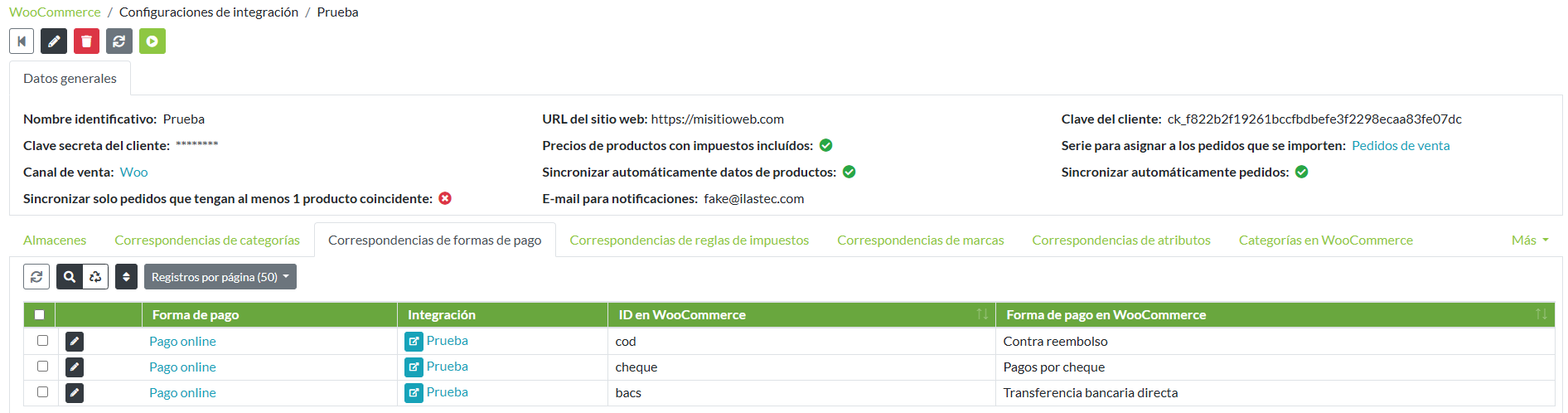
Datos maestros que Ilastec importa de WooCommerce
- Parámetros: como por ejemplo si los precios en el sitio web se introducen con o sin impuestos. Estos se guardan en el propio registro de configuración, en la parte superior, como el de si los precios van con o sin impuestos al introducir productos.
- Estados de pedidos: el programa importa los diferentes estados que puede tener un pedido en el sitio web con WooCommerce, y lo único que hay que hacer es indicar para cada estado de pedido importado, si se desean descargar los pedidos con ese estado, indicando el campo Importar pedidos con este estado a Sí para descargarlos. Normalmente interesa importar pedidos que ya están pagados pero que no han sido procesados, para importar pedidos que acaban de realizarse al momento y evitar importar pedidos antiguos. Es decir, lo normal es indicar este campo a Sí en el estado "processing - Procesando", aunque esto ya depende de lo que se desee y de si hay plugins que añaden nuevos estados a los básicos de WooCommerce.
- Formas de pago: Ilastec importa las formas de pago configuradas en WooCommerce y por defecto asigna a todas la forma de pago "Pago online" de Ilastec. Se puede modificar cada forma de pago de WooCommerce para asignarle la deseada dentro de las existentes en Ilastec. Así, cuando un pedido se importe de WooCommerce, se asignará en Ilastec la forma de pago correspondiente a la que tenga en WooCommerce.
- Reglas de impuestos : este apartado es importante para configurar correctamente el cálculo de precios de los productos. Se debe vincular que regla de impuestos de WooCommerce con una de Ilastec. Por ejemplo, lo normal es que la regla de WooCommerce "standard - Tarifa estándar", se asocie con la regla de impuestos en Ilastec del IVA del 21%, o la que se use por defecto. Ilastec asociará a cada producto creado y enviado a WooCommerce la regla de impuestos en WooCommerce vinculada con la que tenga el producto en Ilastec.
- Categorías en WooCommerce: Ilastec en este apartado simplemente guarda las categorías que hay creadas en WooCommerce.
- Correspondencia de categorías: y en este otro apartado de pueden vincular categorías de WooCommerce con categorías de Ilastec. Para este apartado existe la posibilidad de importar el árbol de categorías de WooCommerce y replicarlo en Ilastec, a través del proceso de importación de datos desde WooCommerce.
- Resto de correspondencias : el resto de apartados de Correspondencias ya son para marcas, atributos, etc, los cuales el programa ya asocia automáticamente al importar productos de WooCommerce al inicio o al enviar productos de Ilastec a WooCommerce.
Activar y desactivar integraciones
Para que una integración comience a sincronizar datos de productos y/o descargar pedidos, o para importar/exportar datos desde/a WooCommerce, debe estar activa.
Se pueden activar y desactivar integraciones desde su ficha, utilizando los procesos Activar/Desactivar integración.
Procesos para importar y exportar datos entre Ilastec y WooCommerce
Antes de ejecutar alguno de los procesos de Importar/Exportar datos desde/a WooCommerce que se explican a continuación es totalmente recomendable leer todos los apartados de este módulo en la ayuda, para entender cómo funciona la sincronización entre Ilastec y WooCommerce antes de hacer nada.
Además, lo lógico es tener que ejecutar como máximo uno de estos dos procesos, nunca los dos, ya que entonces es más que probable que se repliquen datos, especialmente si se ejecuta el de Exportar datos a WooCommerce y en WooCommerce ya existen datos de productos, marcas, etc.
Importar datos desde WooCommerce
Este proceso es recomendable ejecutarlo únicamente al comenzar la integración, solo si el sitio web en WooCommerce ya tiene dados de alta productos, categorías, marcas, atributos, etc.
Una vez realizada la importación inicial de WooCommerce a Ilastec, se recomienda que solo se den de alta y modifiquen productos, marcas, atributos y sus valores en el software de Ilastec. En caso contrario, la sincronización puede terminar fallando.
Este proceso permite importar los siguientes conjuntos de datos de WooCommerce:
- Árbol de categorías: se replicará el árbol de categorías existente en WooCommerce en Ilastec.
- Marcas
- Atributos y términos
- Productos y variaciones: se debe importar todo junto, los productos y sus posibles variaciones.
- Stock: se podrá indicar el almacén al que importarlo o no indicar ninguno si no se quiere importar el stock. Además, se podrá indicar si sobreescribir el stock existente si hay productos que ya existan en Ilastec, o bien añadirlo.
Exportar datos a WooCommerce
Este proceso es recomendable ejecutarlo únicamente al comenzar la integración, solo si el sitio web en WooCommerce se ha creado posteriormente al inicio del uso del software de Ilastec y no se han dado de alta productos, marcas, etc en WooCommerce.
Una vez realizada la exportación inicial de Ilastec a WooCommerce, se recomienda no volver a ejecutar este proceso, ya que el propio software detecta automáticamente cuando se añaden, modifican o eliminan datos de productos, marcas, atributos, stock, ofertas, etc y los envía a WooCommerce en segundo plano cada 30 minutos aproximadamente.
Este proceso permite exportar los siguientes conjuntos de datos a WooCommerce:
- Marcas.
- Atributos y variaciones.
- Productos y stock.
Cómo funciona la integración
Una vez se ha configurado la integración, ya se puede comenzar a trabajar con WooCommerce.
Sincronización de pedidos
Si se marca a Sí el campo de la configuración Sincronizar automáticamente pedidos, el programa consultará los datos de los pedidos de WooCommerce cada 30 minutos aproximadamente, y descargará pedidos que no hayan sido importados y tengan alguno de los estados configurados.
Los pedidos se asignarán a la serie configurada en el campo Serie para pedidos, y se les asignará el canal de venta indicado en el campo Canal de venta.
Sincronización de productos y sus datos
Si se marca a Sí el campo de la configuración Sincronizar automáticamente datos de productos, el programa enviará a WooCommerce los registros creados, datos modificados y registros eliminados de:
- Productos que tengan el canal de venta indicado en la configuración.
- Stock total de cada producto/referencia de los almacenes indicados en la configuración.
- Ofertas del canal de venta indicado en la configuración para los productos.
- Marcas que tengan el canal de venta indicado en la configuración.
- Todos los atributos y sus valores.
El software no replicará en WooCommerce las categorías, ya que se puede tener una estructura de categorías diferente en el software y en WooCommerce. Por ello, únicamente se vinculan las categorías de Ilastec con las de WooCommerce, y entonces Ilastec le indica a WooCommerce que categorías tienen los productos en función de dicha vinculación.
Por ejemplo, en la pestaña de Correspondencias de categorías, se indica que la categoría que en WooCommerce se llama Camisetas, en Ilastec corresponde con Partes de arriba / Camisetas. Cuando se envíe un producto creado en Ilastec a WooCommerce que tenga la categoría en Ilastec Partes de arriba / camisetas, en los datos enviados ya se indica en lugar de eso, la categoría camisetas mapeada de WooCommerce.
Advertencia importante antes de empezar
Antes de nada, una vez se indique que se sincronicen productos, se deben tener en cuenta los siguientes puntos:
-
Importación / exportación de productos: si se comienza a trabajar con
el software de Ilastec después de empezar con WooCommerce, lo primero que se debe hacer
es
utilizar el proceso mencionado anteriormente de Importar datos desde WooCommerce.
Si por el contrario se comienza a trabajar con WooCommerce después que con el software de Ilastec, entonces lo primero que se debe hacer es vaciar todos los datos que pueda tener de prueba WooCommerce, y luego utilizar el proceso de Exportar datos a WooCommerce ya mencionado. Hay que asegurarse previamente de que tanto los productos como las marcas que se quieran exportar tienen asignado el canal de ventas indicado en la configuración de integración. -
Eliminación de marcas, atributos y productos en WooCommerce: se debe
tener cuidado porque si un producto o marca se elimina en Ilastec, entonces si está
creado en WooCommerce también se eliminará allí.
Y también se debe tener en cuenta que si un producto está creado en Ilastec y en WooCommerce, pero en Ilastec se le quita el canal de venta asociado a la configuración de integración con WooCommerce, el producto se eliminará en WooCommerce. Lo mismo ocurrirá con las marcas.
¿Cómo sincroniza Ilastec datos de productos con WooCommerce?
Una vez creada la integración, con ella activa y el campo Sincronizar automáticamente datos de productos establecido a Sí, Ilastec comenzará a sincronizar datos.
Para ello, lo que hace Ilastec es lo siguiente:
- Cada vez que se crea o modifica un registro de producto, marca, atributo o valor de atributo, genera un evento de creación o modificación para ese registro.
- Cada vez que se elimina un registro de producto, marca, atributo o valor de atributo, genera un evento de eliminación para ese registro.
- Cada vez que se añade un canal de venta a un producto o marca, comprueba si es el canal asociado a la integración, y si es así genera un evento de creación o modificación del registro.
- Cada vez que se elimina un canal de venta a un producto o marca, comprueba si es el canal asociado a la integración, y si es así genera un evento de eliminación del registro.
- Cuando se crea, modifica o elimina una oferta, se localizan los productos afectados y se generan eventos para actualizar sus precios.
- Cada cierto tiempo, normalmente 30 minutos, el software de Ilastec recopila todos los eventos y envía los datos actualizados a WooCommerce, sincronizando los datos afectados en cada evento (producto, marca, atributo o valor de atributo).
- Además de eso, también cada cierto tiempo, normalmente 30 minutos, el software de Ilastec recopila todos los productos y referencias que hayan tenido cambios en el stock que no hayan sido comunicados, o todos los productos/referencias que hace más de X días que no se han actualizado, y sincroniza su stock.
Manejo de errores al sincronizar
Lo normal es que un evento se sincronice correctamente, pero puede haber fallos de sincronización.
Cuando se produce un fallo, el software de Ilastec avisa por correo electrónico del mismo, y dependiendo del tipo de evento del que se trate hay unas consecuencias u otras y se debe actuar de una forma u otra.
Esto se verá en cada tipo de registro en particular, explicados detalladamente a continuación.
Correspondencias de productos
Ilastec permite sincronizar los productos del software (Productos -> General -> Productos) con los productos de WooCommerce (Productos -> Todos los productos), así como las referencias de los mismos con las variaciones en WooCommerce.
Se pueden ver los productos vinculados entre ambas plataformas en WooCommerce -> Correspondencias de registros -> Correspondencias de productos.
Básicamente en este listado lo que se puede ver es un "mapa" de los registros existentes en Ilastec y su ID de registro en WooCommerce, junto con algún campo adicional para ayudar a identificarlo.
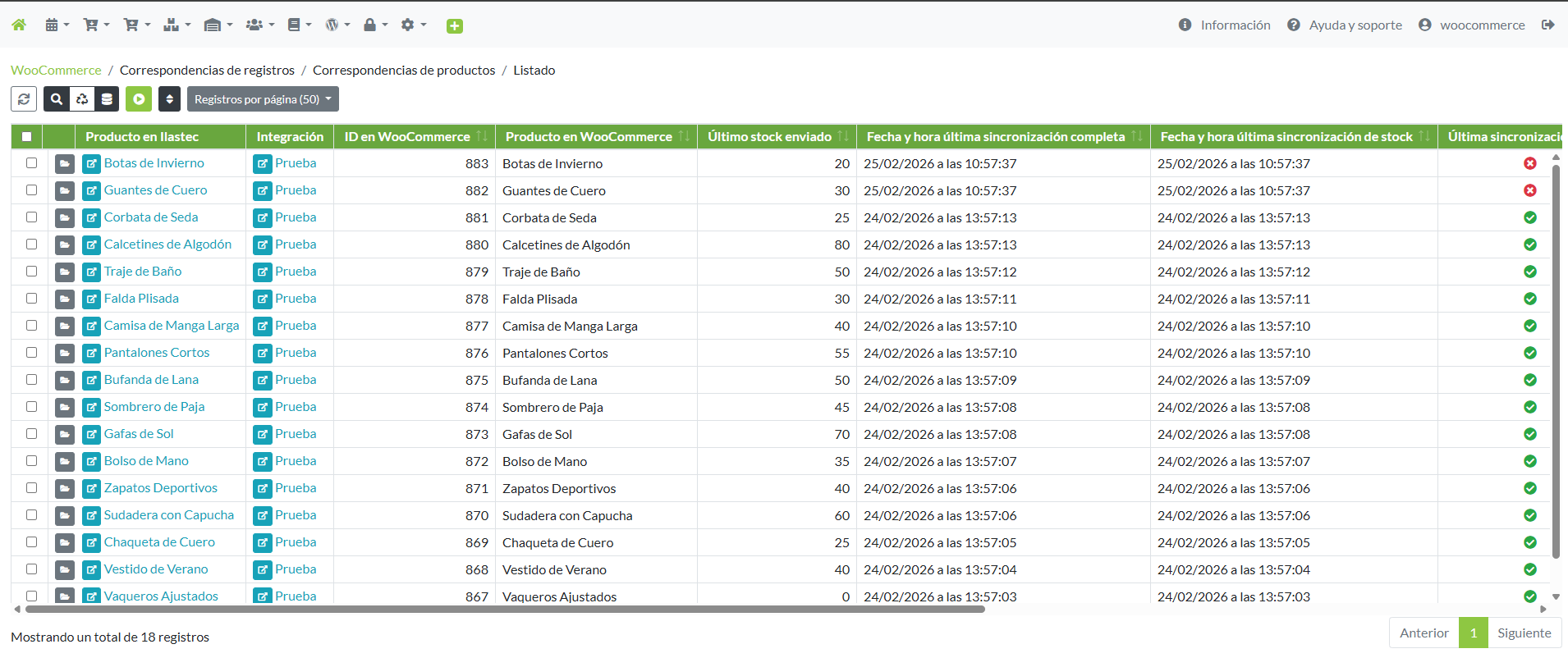
Correspondencia de campos en los productos entre Ilastec y WooCommerce
En cuanto a los productos, Ilastec sincroniza los siguientes datos con WooCommerce:
| Campo en WooCommerce | Campo en Ilastec |
|---|---|
| Nombre | Nombre del producto |
| Tipo de producto | Ilastec indica a WooCommerce que se trata de un producto Simple si solo tiene una referencia, es decir, si no tiene valores de atributos asignados. Si por el contrario el producto tiene valores de atributos y múltiples referencias, entonces indica a WooCommerce el tipo de producto Variable. |
| Descripción corta | Descripción corta del producto |
| Descripción | Descripción larga del producto |
| GTIN, UPC, EAN, or ISBN | Código de barras |
| Precio normal | Precio de venta o PVP (según configuración de la integración obtenida de WooCommerce) |
| Precio rebajado | Precio de venta o PVP de oferta general aplicable al canal de venta de la integración con WooCommerce, si hay oferta |
| Fechas del precio rebajado | Fechas de inicio - fin de la oferta aplicable al canal de venta de la integración con WooCommerce, si hay oferta |
| Clase de impuesto | La clase asociada a la regla de impuestos del producto en Ilastec, en Correspondencias de reglas de impuestos, dentro de la ficha de la integración con WooCommerce |
| Gestión de inventario | Controlar stock |
| Cantidad | El stock total para el producto sumando el de los almacenes vinculados a la integración con WooCommerce |
| Peso (kg) | Peso por unidad (kg) |
| Marca | Marca |
| Categorías | Las categorías que correspondan a las que el producto tenga asignadas en Ilastec según las Correspondencias de categorías en la ficha de la integración con WooCommerce |
| Imágenes | Las imágenes del producto en Ilastec. Ilastec guarda internamente los IDs de las imágenes en WooCommerce, aunque esta información no está visible para el usuario |
| Atributos | Los atributos que correspondan a los que el producto tenga asignados en Ilastec según las Correspondencias de atributos en la ficha de la integración con WooCommerce |
| Variaciones | Las referencias del producto en Ilastec. Se explican en el próximo apartado de la ayuda (Correspondencias de referencias) |
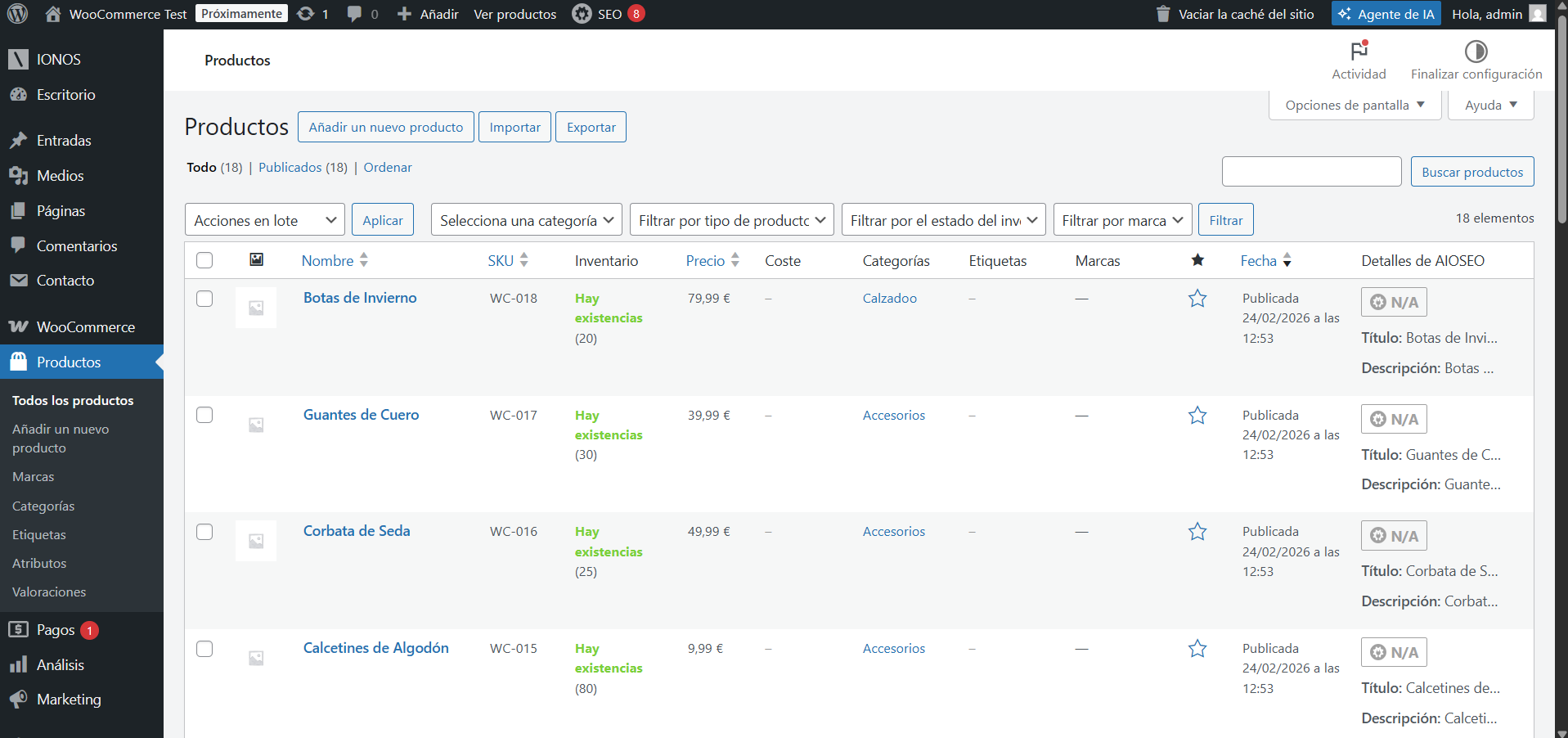
Para mantener una correcta sincronización, es recomendable NO modificar a través de WooCommerce ningún campo que Ilastec sincronice con Woocommerce en los registros de productos, ya que al hacerlo, si luego se modifica el registro asociado en Ilastec, Ilastec sobreescribirá lo que se haya indicado en ese campo desde WooCommerce.
Además, también es imprescindible NO crear nuevos registros de productos en WooCommerce, y tampoco eliminarlos, sino que debe hacerse siempre desde Ilastec.
Esto incluye las imágenes. Es decir, no se deben modificar o eliminar imágenes desde WooCommerce que estén asociadas a registros sincronizados en Ilastec.
Importación de productos
Cuando se ejecuta el proceso de importación indicando que deben importarse los productos, atributos y stock, el software de Ilastec importa todos los productos que haya creados en WooCommerce, y les asigna el canal de venta asociado a la integración de WooCommerce configurada en el software.
Si un producto ya existe en Ilastec (se comprueba que el campo GTIN, UPC, EAN, or ISBN ya exista en algún registro de Ilastec con el campo Código de barras, y que el campo SKU en WooCommerce ya exista en algún registro de Ilastec con el campo Referencia proveedor), entonces simplemente se vincula un registro con otro, y se le añade el canal de venta asociado a la integración de WooCommerce. El resto de datos se cogen de WooCommerce.
Exportación de productos
Cuando se ejecuta el proceso de exportación indicando que deben exportarse los productos, el software de Ilastec envía todos los productos que haya creados en Ilastec a WooCommerce, siempre que tengan el canal de venta de la integración asociado, así como todos sus datos asociados.
Acciones en Ilastec que hacen que se sincronice un registro de Producto
- Crear un nuevo producto: se crea el registro en WooCommerce.
- Añadir el canal de venta de la integración de WooCommerce a un producto: se crea el registro en WooCommerce.
- Importar un producto a través del importador de productos de Ilastec: se crea el registro en WooCommerce.
- Modificar un producto: se modifica el registro en WooCommerce.
- Crear o actualizar una oferta que afecte a un producto: se modifica el registro en WooCommerce.
- Se altera el stock de un producto: se modifica el registro en WooCommerce (únicamente el stock).
- Eliminar un producto: se elimina el registro en WooCommerce.
- Eliminar el canal de venta de la integración de WooCommerce a un producto: se elimina el registro en WooCommerce.
Sincronizar manualmente uno o varios registros
Desde el listado de Correspondencia de productos es posible seleccionar varios registros y utilizar el proceso Sincronizar ahora, el cual genera eventos de creación/modificación/eliminación según los canales de venta del registro y lanza la sincronización de todos los eventos pendientes de cualquier tipo inmediatamente.
Errores al sincronizar registros de productos
Si se produce algún error inesperado al sincronizar un registro de producto, NO se detiene la sincronización del resto de registros.
Cuando ocurra un error en uno o varios productos, se recibirá un e-mail avisando de que es necesario revisar productos con error de sincronización.
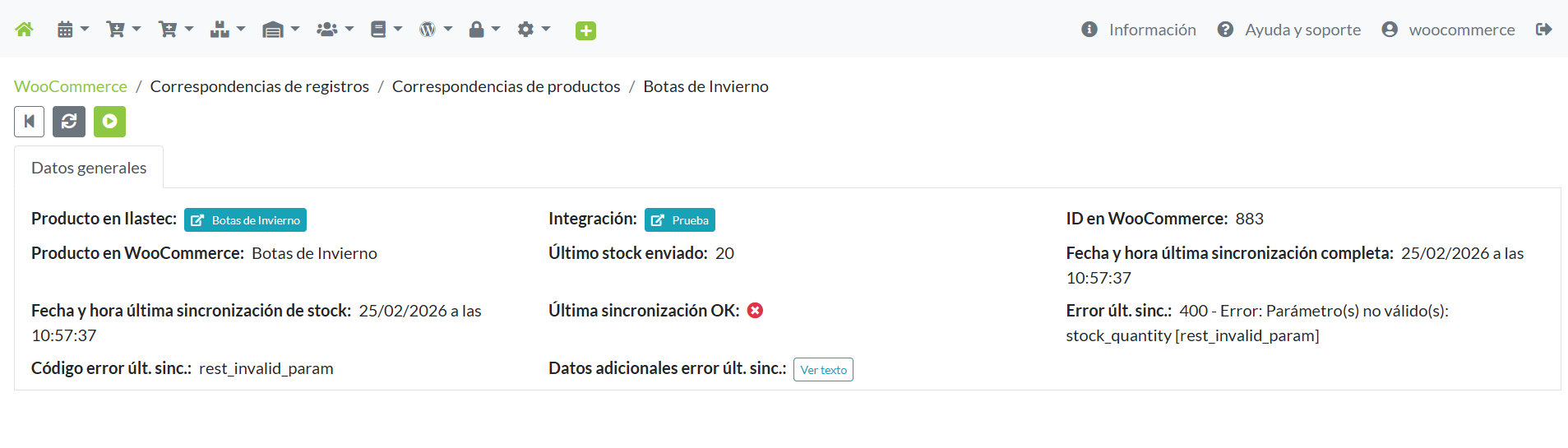
Para ver los productos con error, así como el error concreto de cada producto, se debe ir a WooCommerce -> Correspondencias de registros -> Correspondencias de productos. Para cada producto vinculado, hay una serie de campos para visualizar datos erróneos:
- Última sincronización OK: este campo estará a No, marcado con una X roja, si hay un error en el registro.
- Error últ. sinc.: detalles específicos del error proporcionados por WooCommerce.
- Código error últ. sinc.: código del error proporcionado por WooCommerce.
- Datos adicionales error últ. sinc.: en algunos casos se puede proporcionar algún dato adicional.
Entonces, desde el listado de Correspondencias de productos, o si se accede a la ficha de un registro en concreto, se pueden ver estos campos con detalle:
Aunque un error de sincronización en uno o varios productos no paraliza la sincronización, es de extrema importancia revisarlo y, en última instancia, eliminar el registro en WooCommerce y volver a sincronizarlo.
Una vez se haya corregido el error, esos campos mostrarán los valores de una sincronización correcta, y desaparecerán los detalles del error.
Correspondencias de referencias
Ilastec permite sincronizar las referencias de productos del software (Productos -> General -> Referencias) con los las variaciones de productos de WooCommerce (Productos -> Todos los productos -> Ficha de un producto -> Variaciones).
Se pueden ver las referencias vinculadas entre ambas plataformas en WooCommerce -> Correspondencias de registros -> Correspondencias de referencias.
Básicamente en este listado lo que se puede ver es un "mapa" de los registros existentes en Ilastec y su ID de registro en WooCommerce, junto con algún campo adicional para ayudar a identificarlo.
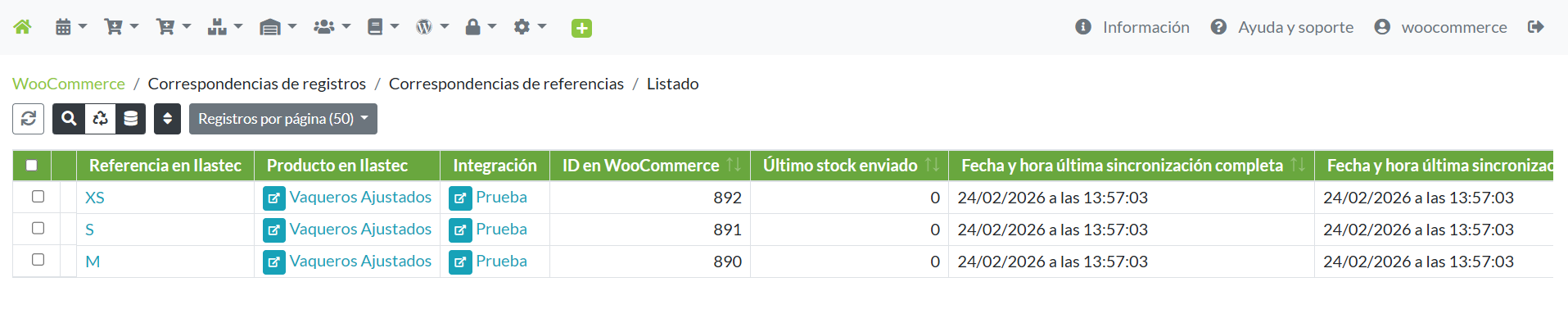
Se debe tener en cuenta que las referencias de productos que solo tienen una referencia en Ilastec no aparecen aqui, ya que en esos casos es únicamente el propio producto lo que se sincroniza con WooCommerce.
Es decir, aqui solo aparecerán referencias (variaciones en WooCommerce) de productos que en WooCommerce son productos con el tipo Variable.
Correspondencia de campos en las referencias entre Ilastec y WooCommerce
En cuanto a las referencias, Ilastec sincroniza los siguientes datos con WooCommerce:
| Campo en WooCommerce | Campo en Ilastec |
|---|---|
| GTIN, UPC, EAN, or ISBN | Código de barras |
| Precio normal | Precio de venta o PVP (según configuración de la integración obtenida de WooCommerce) |
| Precio rebajado | Precio de venta o PVP de oferta general aplicable al canal de venta de la integración con WooCommerce, si hay oferta |
| Fechas del precio rebajado | Fechas de inicio - fin de la oferta aplicable al canal de venta de la integración con WooCommerce, si hay oferta |
| Gestión de inventario | Controlar stock |
| Cantidad | El stock total para la referencia sumando el de los almacenes vinculados a la integración con WooCommerce |
| Peso (kg) | Peso por unidad (kg) |
| Atributos | Atributos |
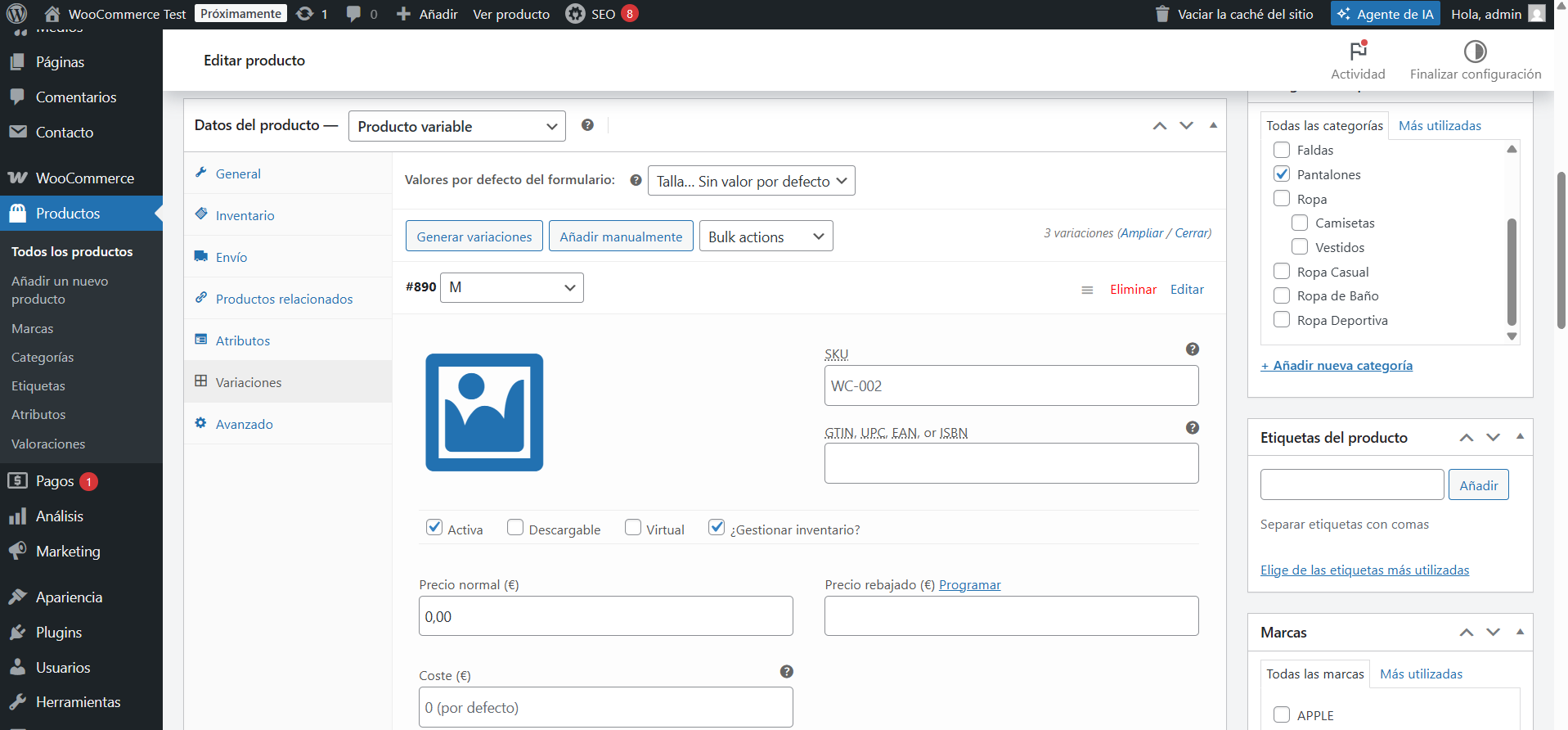
Para mantener una correcta sincronización, es recomendable NO modificar a través de WooCommerce ningún campo que Ilastec sincronice con Woocommerce en los registros de variaciones, ya que al hacerlo, si luego se modifica el registro asociado en Ilastec, Ilastec sobreescribirá lo que se haya indicado en ese campo desde WooCommerce.
Además, también es imprescindible NO crear nuevos registros de variaciones en WooCommerce, y tampoco eliminarlos, sino que debe hacerse siempre desde Ilastec.
Importación de variaciones
Cuando se ejecuta el proceso de importación indicando que deben importarse los productos, atributos y stock, el software de Ilastec importa todos los productos que haya creados en WooCommerce, junto con sus variaciones.
Si un una variación (referencia) ya existe en Ilastec (se comprueba que el valor de sus atributos), entonces simplemente se vincula un registro con otro. El resto de datos se cogen de WooCommerce.
Exportación de variaciones
Cuando se ejecuta el proceso de exportación indicando que deben exportarse los productos, el software de Ilastec envía todos los productos y sus variaciones (referencias) que haya creados en Ilastec a WooCommerce, siempre que tengan el canal de venta de la integración asociado, así como todos sus datos asociados.
Acciones en Ilastec que hacen que se sincronice un registro de Referencia (variación)
- Crear un nuevo producto: se crean sus variaciones en Woocommerce si las hubiera.
- Añadir el canal de venta de la integración de WooCommerce a un producto: se crean sus variaciones en Woocommerce si las hubiera.
- Añadir valores de atributos y por tanto referencias a un producto : se crean los registros en WooCommerce.
- Importar un producto/referencia a través del importador de productos de Ilastec: se crean sus variaciones en Woocommerce si las hubiera.
- Modificar un producto: se modifican sus referencias (variaciones) en WooCommerce.
- Modificar una referencia: se modifica el registro en WooCommerce.
- Crear o actualizar una oferta que afecte a un producto/referencia: se modifica/n los registros afectados en WooCommerce.
- Se altera el stock de una referencia: se modifica el registro en WooCommerce (únicamente el stock).
- Eliminar un producto: se elimina el registro en WooCommerce, junto con sus variaciones.
- Eliminar un valor de atributo y sus referencias en un producto: se eliminan los registros en WooCommerce.
- Eliminar el canal de venta de la integración de WooCommerce a un producto: se elimina el registro en WooCommerce, junto con sus variaciones.
Sincronizar manualmente uno o varios registros
Para sincronizar manualmente una referencia se debe sincronizar el producto al que pertenece desde el listado de Correspondencias de productos.
Errores al sincronizar registros de referencias
Si se produce algún error inesperado al sincronizar un registro de referencia, NO se detiene la sincronización del resto de registros.
Cuando ocurra un error en una o varias referencias, se recibirá un e-mail avisando de que es necesario revisar productos con error de sincronización. Es decir, los errores se ven en los registros de Correspondencias de productos.
Para ver los productos con error, así como el error concreto de cada producto, se debe ir a WooCommerce -> Correspondencias de registros -> Correspondencias de productos. Para cada producto vinculado, hay una serie de campos para visualizar datos erróneos:
- Última sincronización OK: este campo estará a No, marcado con una X roja, si hay un error en el registro.
- Error últ. sinc.: detalles específicos del error proporcionados por WooCommerce.
- Código error últ. sinc.: código del error proporcionado por WooCommerce.
- Datos adicionales error últ. sinc.: en algunos casos se puede proporcionar algún dato adicional.
Entonces, desde el listado de Correspondencias de productos, o si se accede a la ficha de un registro en concreto, se pueden ver estos campos con detalle:
Aunque un error de sincronización en una o varias referencias no paraliza la sincronización, es de extrema importancia revisarlo y, en última instancia, eliminar el producto en WooCommerce y volver a sincronizarlo.
Una vez se haya corregido el error, esos campos mostrarán los valores de una sincronización correcta, y desaparecerán los detalles del error.
Correspondencias de marcas
Ilastec permite sincronizar las marcas del software (Productos -> Clasificación -> Marcas / fabricantes) con las marcas de productos de WooCommerce (Productos -> Marcas).
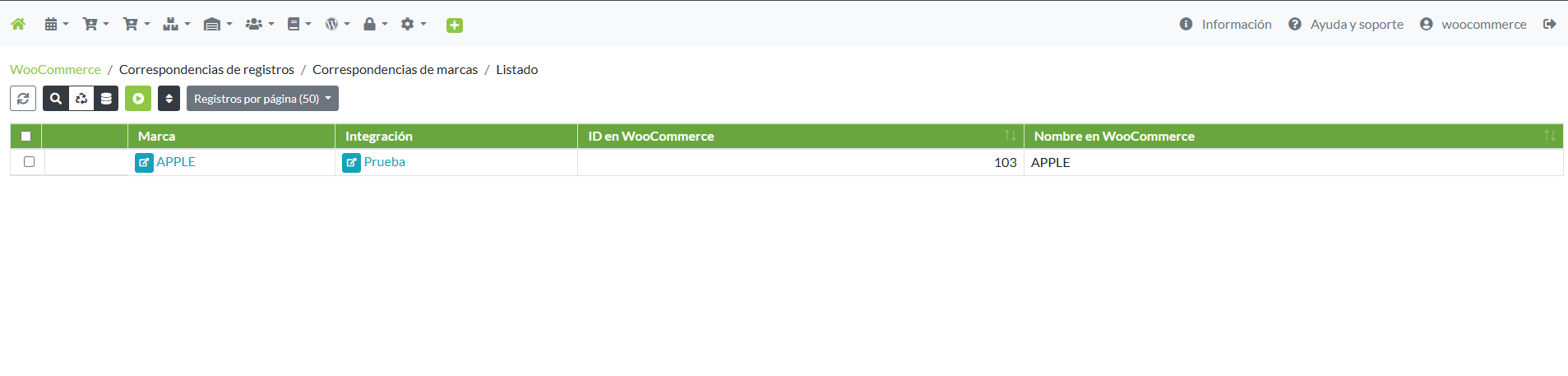
Se pueden ver las marcas vinculadas entre ambas plataformas en WooCommerce -> Correspondencias de registros -> Correspondencias de marcas.
Básicamente en este listado lo que se puede ver es un "mapa" de los registros existentes en Ilastec y su ID de registro en WooCommerce, junto con algún campo adicional para ayudar a identificarlo.
Correspondencia de campos en las marcas entre Ilastec y WooCommerce
En cuanto a las marcas, Ilastec sincroniza los siguientes datos con WooCommerce:
| Campo en WooCommerce | Campo en Ilastec |
|---|---|
| Nombre | Marca |
| Imagen | Logo de la marca |
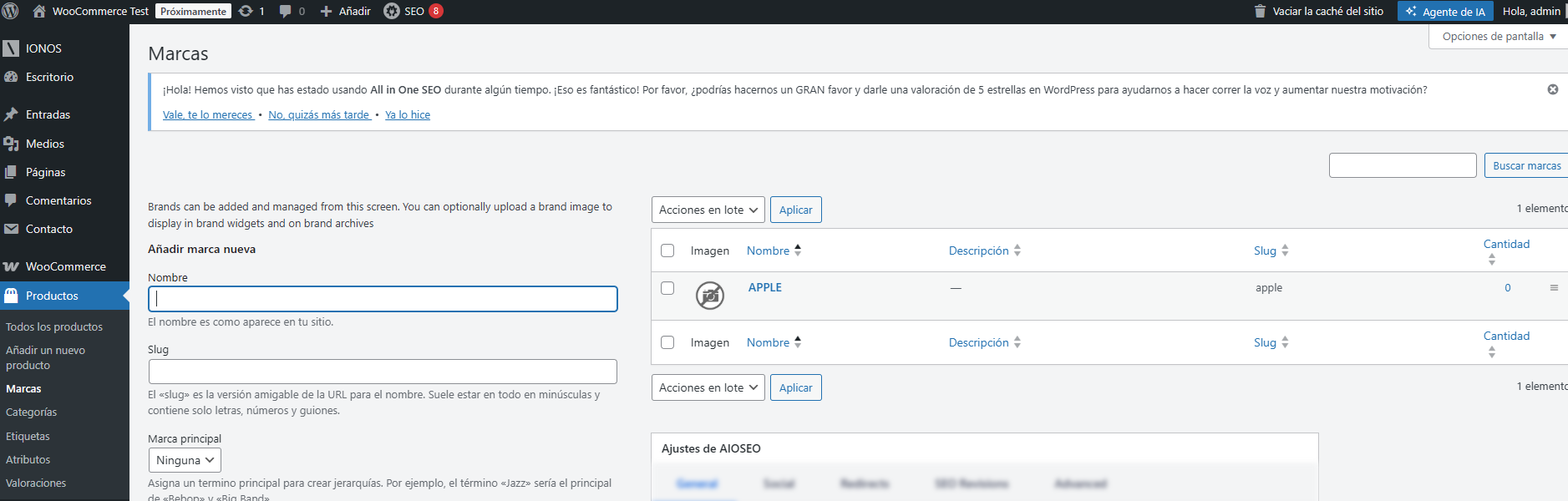
Para mantener una correcta sincronización, es recomendable NO modificar a través de WooCommerce ningún campo que Ilastec sincronice con Woocommerce en los registros de marcas, ya que al hacerlo, si luego se modifica el registro asociado en Ilastec, Ilastec sobreescribirá lo que se haya indicado en ese campo desde WooCommerce.
Además, también es imprescindible NO crear nuevos registros de marcas en WooCommerce, y tampoco eliminarlos, sino que debe hacerse siempre desde Ilastec.
Esto incluye las imágenes. Es decir, no se deben modificar o eliminar imágenes desde WooCommerce que estén asociadas a registros sincronizados en Ilastec.
Importación de marcas
Cuando se ejecuta el proceso de importación indicando que deben importarse las marcas, el software de Ilastec importa todas las marcas que haya creadas en WooCommerce, y les asigna el canal de venta asociado a la integración de WooCommerce configurada en el software.
Si una marca ya existe en Ilastec (se comprueba que el campo Nombre en WooCommerce ya exista en algún registro de Ilastec con el campo Marca), entonces simplemente se vincula un registro con otro, y se le añade el canal de venta asociado a la integración de WooCommerce.
Exportación de marcas
Cuando se ejecuta el proceso de exportación indicando que deben exportarse las marcas, el software de Ilastec envía todas las marcas que haya creadas en Ilastec a WooCommerce, siempre que tengan el canal de venta de la integración asociado. También envía las imágenes si las tuvieran.
Acciones en Ilastec que hacen que se sincronice un registro de Marca
- Crear una nueva marca: se crea el registro en WooCommerce.
- Añadir el canal de venta de la integración de WooCommerce a una marca: se crea el registro en WooCommerce.
- Importar una marca a través del importador de productos de Ilastec: se crea el registro en WooCommerce.
- Modificar una marca: se modifica el registro en WooCommerce.
- Eliminar una marca: se elimina el registro en WooCommerce.
- Eliminar el canal de venta de la integración de WooCommerce a una marca: se elimina el registro en WooCommerce.
Sincronizar manualmente uno o varios registros
Desde el listado de Correspondencia de marcas es posible seleccionar varios registros y utilizar el proceso Sincronizar ahora, el cual genera eventos de creación/modificación/eliminación según los canales de venta del registro y lanza la sincronización de todos los eventos pendientes de cualquier tipo inmediatamente.
Errores al sincronizar registros de marcas
Si se produce algún error inesperado al sincronizar un registro de marca, entonces se detiene por completo la sincronización con WooCommerce, al tratarse las marcas de una entidad "maestra" de la que dependen los registros de los productos.
En ese caso, se recibirá un e-mail a la cuenta de correo indicada para notificaciones en la configuración de la integración, con los detalles específicos del error.
Por lo tanto, es de extrema urgencia solucionar el error para que los datos se sigan sincronizando, y si no se consigue solucionar rápidamente se recomienda poner en modo mantenimiento el sitio web con WooCommerce.
Correspondencias de atributos
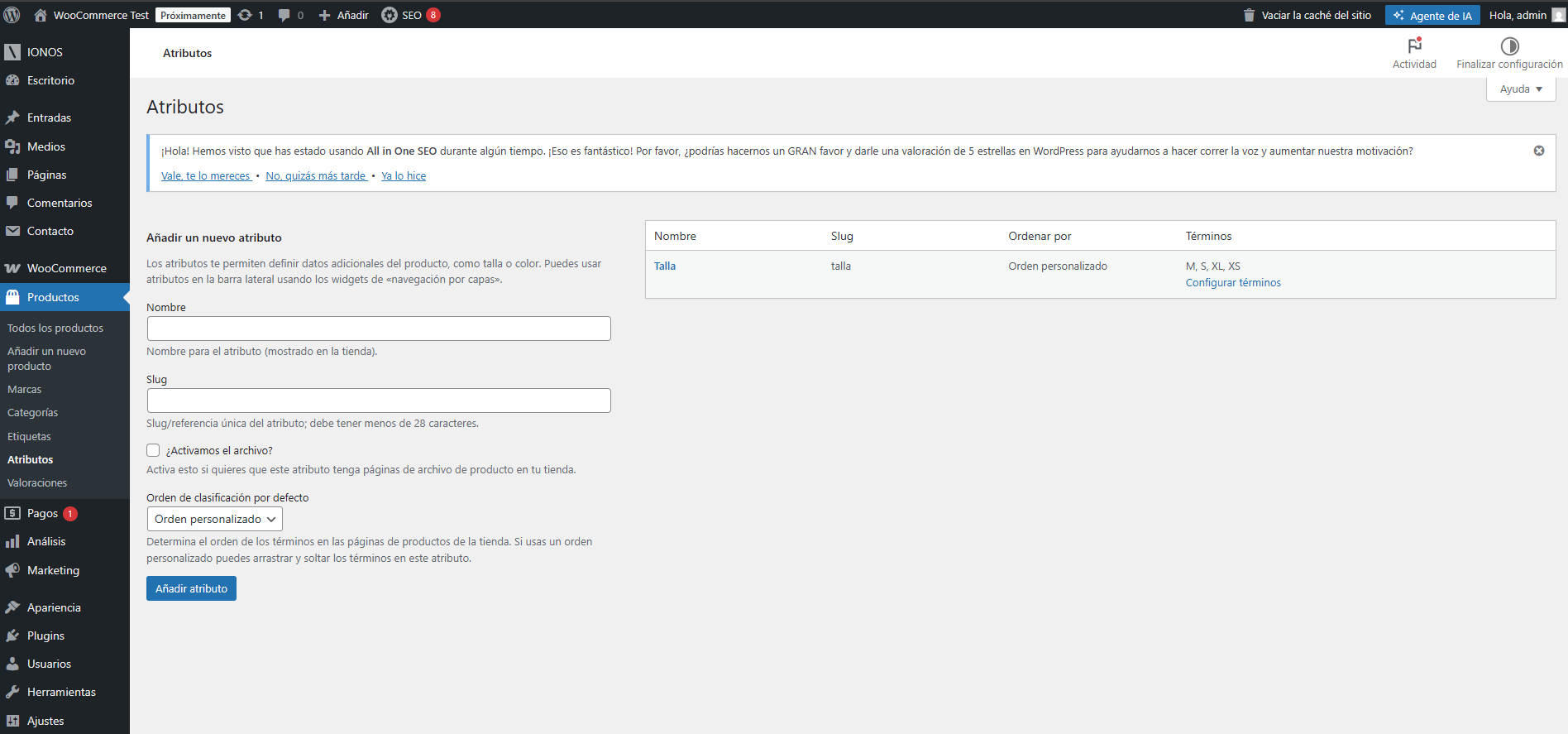
Ilastec permite sincronizar los atributos del software (Productos -> Atributos y características -> Atributos), junto con sus valores, con los atributos de productos de WooCommerce (Productos -> Atributos), y sus términos.
Se pueden ver los atributos vinculados entre ambas plataformas en WooCommerce -> Correspondencias de registros -> Correspondencias de atributos.
Básicamente en este listado lo que se puede ver es un "mapa" de los registros existentes en Ilastec y su ID de registro en WooCommerce, junto con algún campo adicional para ayudar a identificarlo.

Correspondencia de campos en los atributos entre Ilastec y WooCommerce
En cuanto a los atributos, Ilastec sincroniza los siguientes datos con WooCommerce:
| Campo en WooCommerce | Campo en Ilastec |
|---|---|
| Nombre | Atributo |
Para mantener una correcta sincronización, es recomendable NO modificar a través de WooCommerce ningún campo que Ilastec sincronice con Woocommerce en los registros de atributos, ya que al hacerlo, si luego se modifica el registro asociado en Ilastec, Ilastec sobreescribirá lo que se haya indicado en ese campo desde WooCommerce.
Además, también es imprescindible NO crear nuevos registros de atributos en WooCommerce, y tampoco eliminarlos, sino que debe hacerse siempre desde Ilastec.
Importación de atributos
Cuando se ejecuta el proceso de importación indicando que deben importarse los atributos y productos, el software de Ilastec importa todos los atributos que haya creados en WooCommerce, así como sus valores, en la Correspondencia de atributos, pero solo crea en Ilastec los que estén realmente asociados a productos en WooCommerce.
Además, si algún producto tiene establecidos atributos independientes, es decir, solo creados para ese producto sin ser registros de atributos, Ilastec también los importa como atributos.
Si un atributo ya existe en Ilastec (se comprueba que el campo Nombre en WooCommerce ya exista en algún registro de Ilastec con el campo Atributo), entonces simplemente se vincula un registro con otro.
Exportación de atributos
Cuando se ejecuta el proceso de exportación indicando que deben exportarse los atributos, el software de Ilastec envía todos los atributos que haya creadas en Ilastec a WooCommerce, así como sus valores.
Acciones en Ilastec que hacen que se sincronice un registro de Atributo
- Crear un nuevo atributo: se crea el registro en WooCommerce.
- Importar un atributo a través del importador de productos de Ilastec: se crea el registro en WooCommerce.
- Modificar un atributo: se modifica el registro en WooCommerce.
- Eliminar un atributo: se elimina el registro en WooCommerce.
Sincronizar manualmente uno o varios registros
Desde el listado de Correspondencia de atributos es posible seleccionar varios registros y utilizar el proceso Sincronizar ahora, el cual genera eventos de creación/modificación/eliminación y lanza la sincronización de todos los eventos pendientes de cualquier tipo inmediatamente.
Errores al sincronizar registros de atributos
Si se produce algún error inesperado al sincronizar un registro de atributo, entonces se detiene por completo la sincronización con WooCommerce, al tratarse los atributos de una entidad "maestra" de la que dependen los registros de los productos.
En ese caso, se recibirá un e-mail a la cuenta de correo indicada para notificaciones en la configuración de la integración, con los detalles específicos del error.
Por lo tanto, es de extrema urgencia solucionar el error para que los datos se sigan sincronizando, y si no se consigue solucionar rápidamente se recomienda poner en modo mantenimiento el sitio web con WooCommerce.
Correspondencias de valores de atributos
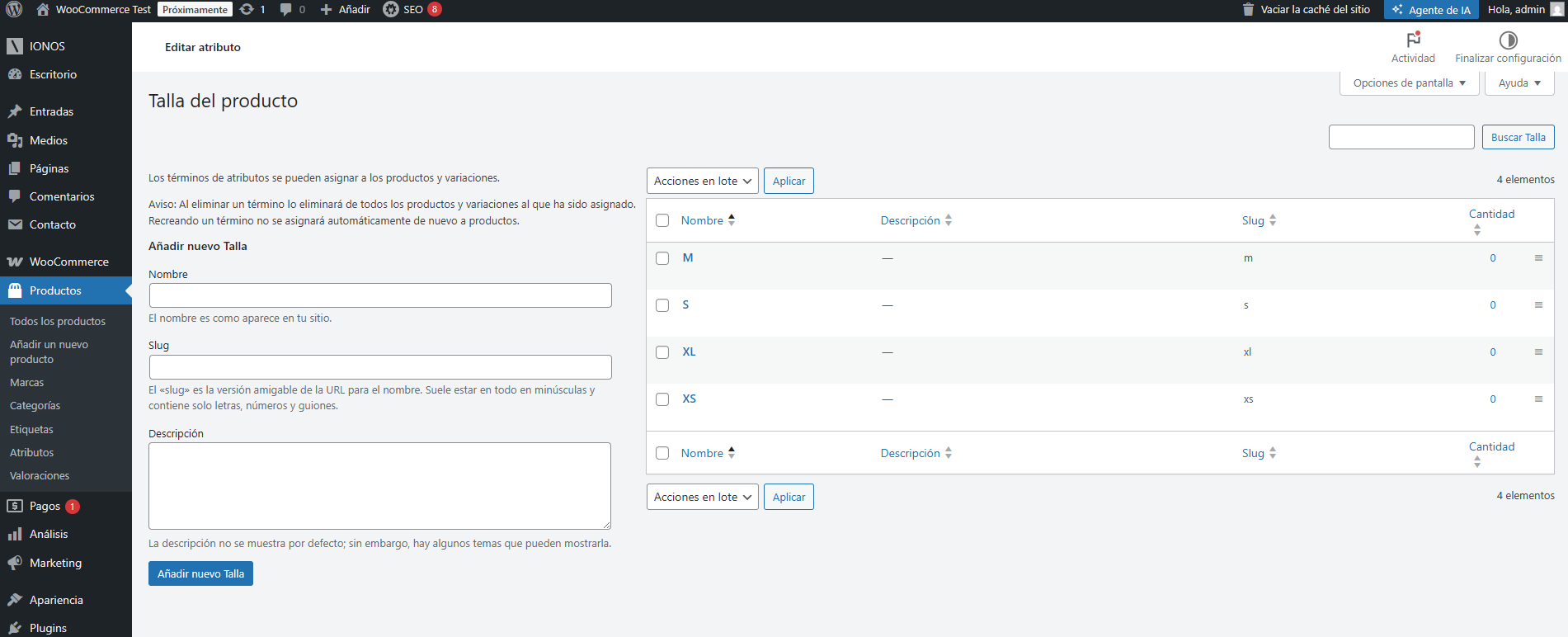
Ilastec permite sincronizar los valores de atributos del software (Productos -> Atributos y características -> Atributos -> Ficha de un atributo para ver sus valores), con los términos de atributos de productos de WooCommerce (Productos -> Atributos -> Ficha de un atributo).
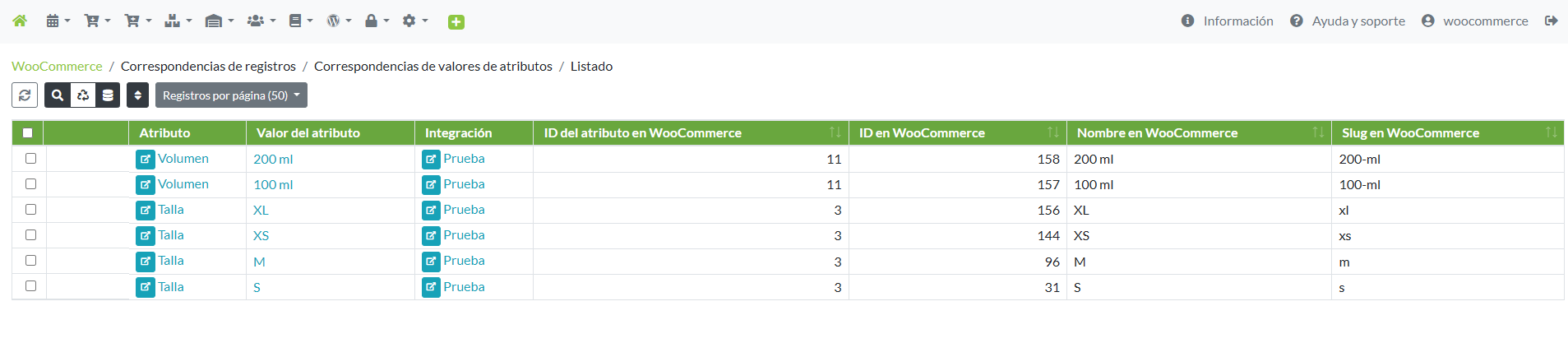
Se pueden ver los valores de atributos vinculados entre ambas plataformas en WooCommerce -> Correspondencias de registros -> Correspondencias de valores de atributos.
Básicamente en este listado lo que se puede ver es un "mapa" de los registros existentes en Ilastec y su ID de registro en WooCommerce, junto con algún campo adicional para ayudar a identificarlo.
Correspondencia de campos en los valores de atributos entre Ilastec y WooCommerce
En cuanto a los valores de atributos, Ilastec sincroniza los siguientes datos con los términos de atributos en WooCommerce:
| Campo en WooCommerce | Campo en Ilastec |
|---|---|
| Nombre | Valor |
Para mantener una correcta sincronización, es recomendable NO modificar a través de WooCommerce ningún campo que Ilastec sincronice con Woocommerce en los registros de términos atributos, ya que al hacerlo, si luego se modifica el registro asociado en Ilastec, Ilastec sobreescribirá lo que se haya indicado en ese campo desde WooCommerce.
Además, también es imprescindible NO crear nuevos registros de términos de atributos en WooCommerce, y tampoco eliminarlos, sino que debe hacerse siempre desde Ilastec.
Importación de valores de atributos
Cuando se ejecuta el proceso de importación indicando que deben importarse los atributos y productos, el software de Ilastec importa todos los términos de atributos que haya creados en WooCommerce, así como los atributos a los que corresponden, en la Correspondencia de valores de atributos, pero solo crea en Ilastec los que estén realmente asociados a productos en WooCommerce.
Además, si algún producto tiene establecidos términos de atributos independientes, es decir, solo creados para ese producto sin ser registros de términos de atributos, Ilastec también los importa como valores de atributos.
Si un valor de atributo ya existe en Ilastec (se comprueba que el campo Nombre en WooCommerce ya exista en algún registro de Ilastec con el campo Valor, que además esté asociado al atributo con mismo nombre), entonces simplemente se vincula un registro con otro.
Exportación de valores de atributos
Cuando se ejecuta el proceso de exportación indicando que deben exportarse los atributos, el software de Ilastec envía todos los valores de atributos que haya creadas en Ilastec a WooCommerce, así como los atributos a los que corresponden.
Acciones en Ilastec que hacen que se sincronice un registro de Valor de atributo
- Crear un nuevo valor atributo: se crean el registro en WooCommerce.
- Importar un valor de atributo a través del importador de productos de Ilastec: se crea el registro en WooCommerce.
- Modificar un valor de atributo: se modifica el registro en WooCommerce.
- Eliminar un valor de atributo: se elimina el registro en WooCommerce.
- Crear, modificar o eliminar un atributo completo: se crean, modifican o eliminan sus valores de atributos en WooCommerce.
Sincronizar manualmente uno o varios registros
Para los valores de atributos, si se quieren sincronizar manualmente, se debe sincronizar el atributo completo desde la Correspondecia de atributos.
Errores al sincronizar registros de valores de atributos
Si se produce algún error inesperado al sincronizar un registro de valor de atributo, entonces se detiene por completo la sincronización con WooCommerce, al tratarse los valores de atributos de una entidad "maestra" de la que dependen los registros de los productos.
En ese caso, se recibirá un e-mail a la cuenta de correo indicada para notificaciones en la configuración de la integración, con los detalles específicos del error.
Por lo tanto, es de extrema urgencia solucionar el error para que los datos se sigan sincronizando, y si no se consigue solucionar rápidamente se recomienda poner en modo mantenimiento el sitio web con WooCommerce.