Índice de temas
Índice de módulos
Integración con Shopify - Temas de ayuda
Cómo configurar Ilastec para integrarse con uno o más sitios web con tienda online que utilicen Shopify. Sincronizar pedidos.
Introducción
El software de Ilastec permite su integración con un sitio web que disponga de una tienda online realizada con Shopify.
Shopify es una plataforma de e-commerce online, similar a Ilastec, en la que se paga una cuota mensual por disponer de una tienda online.
En caso de que ya dispongas de una tienda online Shopify y quieras conservarla, entonces este es el módulo que necesitas.
Ilastec permite sincronizar el software de varias formas:
- Sincronizar solo pedidos: Ilastec descargará los pedidos realizados en el sitio web de Shopify y los introducirá en Ventas -> Documentos -> Pedidos. También introducirá los datos de los clientes (solo los que proporciona Shopify) al descargar un pedido, pero después el cliente no se sincronizará.
- Sincronizar solo productos y sus datos (próximamente) : Ilastec sincronizará productos, ofertas, stock, marcas, atributos y sus valores, etc.
- Sincronizar productos, sus datos y pedidos (próximamente) combinando las dos opciones anteriores.
A continuación se explicará cómo funciona cada modalidad, y cómo vincular Ilastec con el sitio web en Shopify.
Configuración
Para crear una configuración de integración de Ilastec con Shopify debe hacerse desde el menú principal, dirigiéndose a Shopify -> General -> Configuraciones de integración.
Se pueden crear varias configuraciones de integración, aunque para crear más de una se deben contratar más de una unidad de la funcionalidad de Integración con Shopify.
Cómo crear una App en Shopify
Para vincular Ilastec y Shopify es necesario que, en el sitio web con Shopify, crees una App para que Ilastec pueda autenticarse en el sitio web para enviar y descargar datos.
Para crear una App en Shopify debes seguir los siguientes pasos:
- Inicia sesión en tu sitio web con Shopify.
- En el menú lateral, ve a "Configuración".
- En el menú de configuración, ve a "Apps".
- En la parte superior, ve a "Desarrollar apps", y a continuación a "Desarrollar apps en Dev Dashboard".
- Ahora estarás en el Dev Dashboard de Shopify. Si no te loguea automáticamente, pulsa en Log in o Iniciar sesión, y accede con los mismos datos de Shopify.
- Una vez en el Dev Dashboard de Shopify, ya logueado, debes crear una App. Para ello, ve en el menú izquierdo a "Apps", y en la parte superior derecha tras acceder, pulsa en "Crear app".
- Te propondrán dos alternativas, debes hacerla con "Empezar desde Dev Dashboard", introduciendo un nombre de aplicación (recomendamos que incluya la palabra "Ilastec" para que sepas que es la que integra con nuestro software), y pulsando en "Crear".
-
En el formulario que aparece, debes ajustar algunos valores:
- URL de la app: https://ilastec.com
-
Acceso -> Alcances: Debes copiar y pegar lo siguiente:
                            read_companies, write_companies, read_customers, read_files,
                            write_files, read_fulfillments, write_fulfillments, write_inventory,
                            read_inventory, read_locales, write_locales, read_locations,
                            read_metaobject_definitions, write_metaobject_definitions,
                            read_metaobjects, write_metaobjects, read_orders, write_orders,
                            read_payment_terms, read_product_listings, write_product_listings,
                            read_products, write_products, read_translations, write_translations
- El resto de valores déjalos tal y como vienen por defecto, algunos de ellos quedan vacíos, y pulsa en "Publicar". Te pedirá un Nombre de la versión y una descripción, puedes indicar lo que quieras o dejarlo vacío.
- A continuación debes ir en el menú izquierdo, dentro de la App que acabas de crear, a "Configuración". Si estás fuera de la App, debes ir a "Apps" y acceder a la que acabas de crear.
- En el apartado de Configuración es donde aparece el ID de cliente y Secreto de la App, los cuales debes utilizar para crear la configuración de integración dentro de Ilastec. Ambos tienen unos iconos al lado para copiar sus valores.
Si encontraras problemas para llevar a cabo alguno de los pasos, no dudes en ponerte en contacto con nosotros a través de un ticket de soporte.
Configurar una nueva integración
Para crear una nueva configuración de integración se debe indicar una serie de datos:
-
Datos generales:
- Nombre identificativo: no sirve para nada más que identificar el registro.
- Activa: indica si la integración está activa. Si no lo está, no se podrán sincronizar datos de productos ni descargar pedidos.
- E-mail para notificaciones: para recibir notificaciones de pedidos y de errores al sincronizar datos de productos.
- Canal de venta: el canal de venta que deben tener asignados los productos para sincronizarse y que se asignará a los pedidos importados. Para que un producto se cree en Shopify, y para que luego no se elimine de Shopify, tendrá que tener este canal de venta asignado en Ilastec. Lo mismo ocurre para las marcas.
-
Comunicación con Shopify:
- URL de la tienda: la dirección URL base del sitio web con Shopify. Por ejemplo "https://mitiendaonlineconwoocommerce.com". No indicar admin.shopify.com/xxx, sino que se debe indicar www.tudominio.com, o xxx.myshopify.com si está en desarrollo. Para obtener el dominio o URL de la tienda, en el menú izquierdo general de Shopify, apartado Canales de ventas -> posicionarse encima de Tienda online y pulsar en el ojo (Ver tienda online). Copiar la URL que se abre, de forma limpia, sin ningún parámetro tras el dominio. Puede indicarlo con o sin "https://".
- ID de cliente de su app. Ver como crear una App y obtener este valor.
- Secreto de cliente de su app: Consulte más arriba cómo crear su app y cómo obtenerlo. Ver como crear una App y obtener este valor.
-
Datos de pedidos:
- Serie para asignar a los pedidos que se importen: al descargar un pedido de venta, la serie que se va a utilizar para asignarle número interno de pedido en Ilastec.
- Sincronizar automáticamente pedidos: si se establece a Sí, Ilastec descargará los pedidos de Shopify. Sino, no.
- Relacionar líneas de pedidos por SKU: Si se establece a Sí, al importar pedidos de Shopify y no encontrar una vinculación directa por ID de Shopify de los productos de los conceptos, se intentará relacionar cada línea con una referencia o producto usando el SKU recibido. El SKU se compara con la referencia de proveedor de referencias y productos.
- Relacionar líneas de pedidos por código de barras: Si se establece a Sí, al importar pedidos de Shopify y no encontrar una vinculación directa por ID de Shopify de los productos de los conceptos, se intentará relacionar cada línea con una referencia o producto usando el Código de barras recibido. El Código de barras se compara con el código de barras de referencias y productos.
- Relacionar líneas con productos sin canal de venta: Si se establece a Sí, al importar pedidos de Shopify y encontrar el producto por SKU/Ref.proveedor/Código de barras, se permitirá relacionarlo con productos que no tengan asignado el canal de venta de esta integración. En caso contrario, se creará el producto genérico si se encuentra un producto y este no tiene el canal de la integración asociado.
Una vez se crea una configuración de integración, o se modifica, Ilastec tratará de descargar una serie de datos maestros y de configuración del sitio web con Shopify.
Se pueden ver estos registros importados si se accede a la ficha de la configuración de integración, tal y como puede verse en la siguiente imagen:
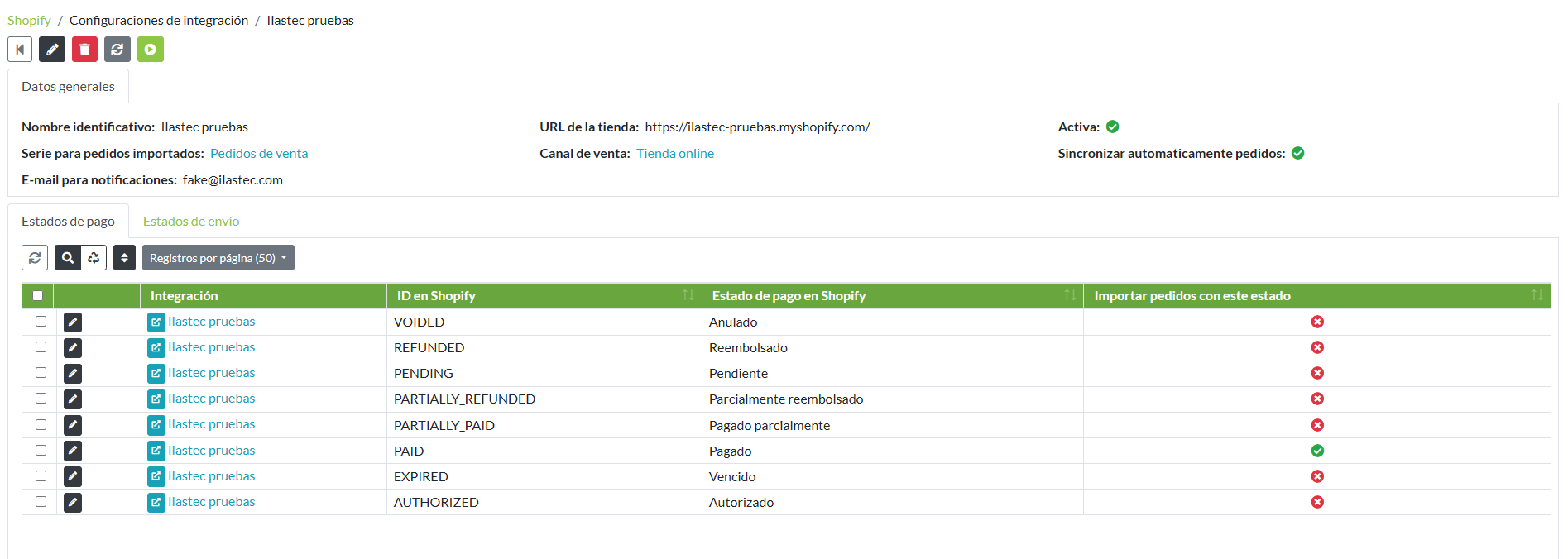
Datos maestros que Ilastec importa de Shopify
- Parámetros: por ahora no se guarda ningún parámetro, pero en el futuro es posible que se guarden. Estos se guardan en el propio registro de configuración, en la parte superior.
- Estados de pago de pedidos: el programa importa los diferentes estados de pago que puede tener un pedido en el sitio web con Shopify, y lo único que hay que hacer es indicar para cada estado de pedido importado, si se desean descargar los pedidos con ese estado, indicando el campo Importar pedidos con este estado a Sí para descargarlos. Normalmente interesa importar pedidos que ya están pagados. Es decir, lo normal es indicar este campo a Sí en el estado "PAID - Pagado", aunque esto ya depende de lo que se desee y de si hay plugins que añaden nuevos estados a los básicos de Shopify.
- Estados de envío de pedidos: el programa asignará a cada pedido importado el estado de envío que tenía en ese momento.
Activar y desactivar integraciones
Para que una integración comience a sincronizar datos de productos y/o descargar pedidos, o para importar/exportar datos desde/a Shopify, debe estar activa.
Se pueden activar y desactivar integraciones desde su ficha, utilizando los procesos Activar/Desactivar integración.
Autorizar Ilastec en Shopify
Cuando se finalice el registro, es necesario lanzar el proceso Autorizar Ilastec en mi tienda Shopify disponible únicamente en la ficha de la configuración, en el cual se autoriza a Ilastec en su cuenta de Shopify creada para una integración. Al lanzar el proceso se abrirá una nueva pestaña con un botón donde redirigirá a la web de Shopify.
En caso de no tener iniciada la sesión, se mostrará la pantalla de acceso de para introducir sus credenciales de Shopify y deberá ingresar.
Una vez dentro de Shopify, deberá marcar como aceptados los permisos en el formulario y al confirmar, volverá a Ilastec donde se mostrará un mensaje indicando que la autorización se ha realizado correctamente.
A partir de este momento, se puede cerrar la ventana del proceso y su sitio web Shopify ya estará vinculado con Ilastec.
Se debe tener en cuenta que la autorización puede tener una validez temporal, por lo que es posible que deba volver a ejecutarse el proceso pasado ese tiempo para mantener esta autorización vigente.
Este proceso no puede automatizarse ya que es necesario que se vuelvan a aceptar los permisos correspondientes.