Índice de temas
Índice de módulos
Integración con Shopify - Temas de ayuda
Cómo configurar Ilastec para integrarse con uno o más sitios web con tienda online que utilicen Shopify. Sincronizar pedidos.
Introducción
El software de Ilastec permite su integración con un sitio web que disponga de una tienda online realizada con Shopify.
Shopify es una plataforma de e-commerce online, similar a Ilastec, en la que se paga una cuota mensual por disponer de una tienda online.
En caso de que ya dispongas de una tienda online Shopify y quieras conservarla, entonces este es el módulo que necesitas.
Ilastec permite sincronizar el software de varias formas:
- Sincronizar solo pedidos: Ilastec descargará los pedidos realizados en el sitio web de Shopify y los introducirá en Ventas -> Documentos -> Pedidos. También introducirá los datos de los clientes (solo los que proporciona Shopify) al descargar un pedido, pero después el cliente no se sincronizará.
- Sincronizar solo productos y sus datos (próximamente) : Ilastec sincronizará productos, ofertas, stock, marcas, atributos y sus valores, etc.
- Sincronizar productos, sus datos y pedidos (próximamente) combinando las dos opciones anteriores.
A continuación se explicará cómo funciona cada modalidad, y cómo vincular Ilastec con el sitio web en Shopify.
Configuración
Para crear una configuración de integración de Ilastec con Shopify debe hacerse desde el menú principal, dirigiéndose a Shopify -> General -> Configuraciones de integración.
Se pueden crear varias configuraciones de integración, aunque para crear más de una se deben contratar más de una unidad de la funcionalidad de Integración con Shopify.
Cómo crear una App en Shopify
Para vincular Ilastec y Shopify es necesario que, en el sitio web con Shopify, crees una App para que Ilastec pueda autenticarse en el sitio web para enviar y descargar datos.
Para crear una App en Shopify debes seguir los siguientes pasos:
- Inicia sesión en tu sitio web con Shopify.
- En el menú lateral, ve a "Configuración".
- En el menú de configuración, ve a "Apps".
- En la parte superior, ve a "Desarrollar apps", y a continuación a "Desarrollar apps en Dev Dashboard".
- Ahora estarás en el Dev Dashboard de Shopify. Si no te loguea automáticamente, pulsa en Log in o Iniciar sesión, y accede con los mismos datos de Shopify.
- Una vez en el Dev Dashboard de Shopify, ya logueado, debes crear una App. Para ello, ve en el menú izquierdo a "Apps", y en la parte superior derecha tras acceder, pulsa en "Crear app".
- Te propondrán dos alternativas, debes hacerla con "Empezar desde Dev Dashboard", introduciendo un nombre de aplicación (recomendamos que incluya la palabra "Ilastec" para que sepas que es la que integra con nuestro software), y pulsando en "Crear".
-
En el formulario que aparece, debes ajustar algunos valores:
- URL de la app: https://ilastec.com
-
Acceso -> Alcances: Debes copiar y pegar lo siguiente:
                            read_companies, write_companies, read_customers, read_files,
                            write_files, read_fulfillments, write_fulfillments, write_inventory,
                            read_inventory, read_locales, write_locales, read_locations,
                            read_metaobject_definitions, write_metaobject_definitions,
                            read_metaobjects, write_metaobjects, read_orders, write_orders,
                            read_payment_terms, read_product_listings, write_product_listings,
                            read_products, write_products, read_translations, write_translations
- El resto de valores déjalos tal y como vienen por defecto, algunos de ellos quedan vacíos, y pulsa en "Publicar". Te pedirá un Nombre de la versión y una descripción, puedes indicar lo que quieras o dejarlo vacío.
- A continuación debes ir en el menú izquierdo, dentro de la App que acabas de crear, a "Configuración". Si estás fuera de la App, debes ir a "Apps" y acceder a la que acabas de crear.
- En el apartado de Configuración es donde aparece el ID de cliente y Secreto de la App, los cuales debes utilizar para crear la configuración de integración dentro de Ilastec. Ambos tienen unos iconos al lado para copiar sus valores.
Si encontraras problemas para llevar a cabo alguno de los pasos, no dudes en ponerte en contacto con nosotros a través de un ticket de soporte.
Configurar una nueva integración
Para crear una nueva configuración de integración se debe indicar una serie de datos:
-
Datos generales:
- Nombre identificativo: no sirve para nada más que identificar el registro.
- Activa: indica si la integración está activa. Si no lo está, no se podrán sincronizar datos de productos ni descargar pedidos.
- E-mail para notificaciones: para recibir notificaciones de pedidos y de errores al sincronizar datos de productos.
- Canal de venta: el canal de venta que deben tener asignados los productos para sincronizarse y que se asignará a los pedidos importados. Para que un producto se cree en Shopify, y para que luego no se elimine de Shopify, tendrá que tener este canal de venta asignado en Ilastec. Lo mismo ocurre para las marcas.
-
Comunicación con Shopify:
- URL de la tienda: la dirección URL base del sitio web con Shopify. Por ejemplo "https://mitiendaonlineconwoocommerce.com". No indicar admin.shopify.com/xxx, sino que se debe indicar www.tudominio.com, o xxx.myshopify.com si está en desarrollo. Para obtener el dominio o URL de la tienda, en el menú izquierdo general de Shopify, apartado Canales de ventas -> posicionarse encima de Tienda online y pulsar en el ojo (Ver tienda online). Copiar la URL que se abre, de forma limpia, sin ningún parámetro tras el dominio. Puede indicarlo con o sin "https://".
- ID de cliente de su app. Ver como crear una App y obtener este valor.
- Secreto de cliente de su app: Consulte más arriba cómo crear su app y cómo obtenerlo. Ver como crear una App y obtener este valor.
-
Datos de pedidos:
- Serie para asignar a los pedidos que se importen: al descargar un pedido de venta, la serie que se va a utilizar para asignarle número interno de pedido en Ilastec.
- Sincronizar automáticamente pedidos: si se establece a Sí, Ilastec descargará los pedidos de Shopify. Sino, no.
- Relacionar líneas de pedidos por SKU: Si se establece a Sí, al importar pedidos de Shopify y no encontrar una vinculación directa por ID de Shopify de los productos de los conceptos, se intentará relacionar cada línea con una referencia o producto usando el SKU recibido. El SKU se compara con la referencia de proveedor de referencias y productos.
- Relacionar líneas de pedidos por código de barras: Si se establece a Sí, al importar pedidos de Shopify y no encontrar una vinculación directa por ID de Shopify de los productos de los conceptos, se intentará relacionar cada línea con una referencia o producto usando el Código de barras recibido. El Código de barras se compara con el código de barras de referencias y productos.
- Relacionar líneas con productos sin canal de venta: Si se establece a Sí, al importar pedidos de Shopify y encontrar el producto por SKU/Ref.proveedor/Código de barras, se permitirá relacionarlo con productos que no tengan asignado el canal de venta de esta integración. En caso contrario, se creará el producto genérico si se encuentra un producto y este no tiene el canal de la integración asociado.
Una vez se crea una configuración de integración, o se modifica, Ilastec tratará de descargar una serie de datos maestros y de configuración del sitio web con Shopify.
Se pueden ver estos registros importados si se accede a la ficha de la configuración de integración, tal y como puede verse en la siguiente imagen:
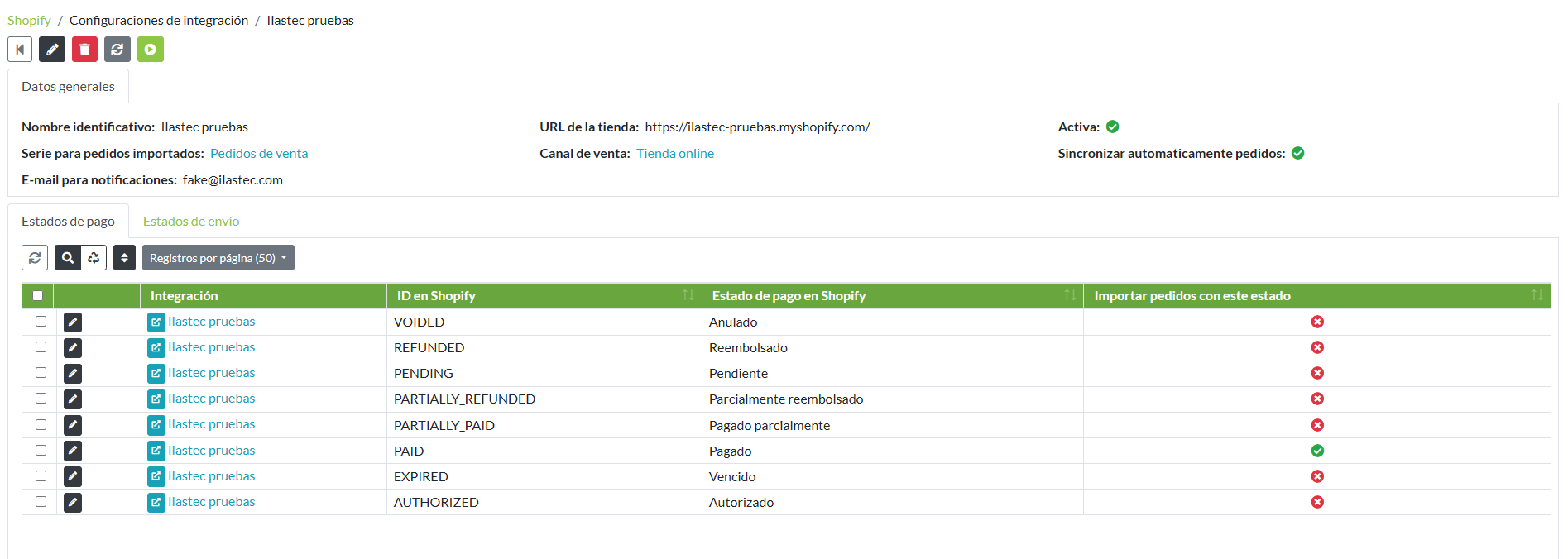
Datos maestros que Ilastec importa de Shopify
- Parámetros: por ahora no se guarda ningún parámetro, pero en el futuro es posible que se guarden. Estos se guardan en el propio registro de configuración, en la parte superior.
- Estados de pago de pedidos: el programa importa los diferentes estados de pago que puede tener un pedido en el sitio web con Shopify, y lo único que hay que hacer es indicar para cada estado de pedido importado, si se desean descargar los pedidos con ese estado, indicando el campo Importar pedidos con este estado a Sí para descargarlos. Normalmente interesa importar pedidos que ya están pagados. Es decir, lo normal es indicar este campo a Sí en el estado "PAID - Pagado", aunque esto ya depende de lo que se desee y de si hay plugins que añaden nuevos estados a los básicos de Shopify.
- Estados de envío de pedidos: el programa asignará a cada pedido importado el estado de envío que tenía en ese momento.
Activar y desactivar integraciones
Para que una integración comience a sincronizar datos de productos y/o descargar pedidos, o para importar/exportar datos desde/a Shopify, debe estar activa.
Se pueden activar y desactivar integraciones desde su ficha, utilizando los procesos Activar/Desactivar integración.
Autorizar Ilastec en Shopify
Cuando se finalice el registro, es necesario lanzar el proceso Autorizar Ilastec en mi tienda Shopify disponible únicamente en la ficha de la configuración, en el cual se autoriza a Ilastec en su cuenta de Shopify creada para una integración. Al lanzar el proceso se abrirá una nueva pestaña con un botón donde redirigirá a la web de Shopify.
En caso de no tener iniciada la sesión, se mostrará la pantalla de acceso de para introducir sus credenciales de Shopify y deberá ingresar.
Una vez dentro de Shopify, deberá marcar como aceptados los permisos en el formulario y al confirmar, volverá a Ilastec donde se mostrará un mensaje indicando que la autorización se ha realizado correctamente.
A partir de este momento, se puede cerrar la ventana del proceso y su sitio web Shopify ya estará vinculado con Ilastec.
Se debe tener en cuenta que la autorización puede tener una validez temporal, por lo que es posible que deba volver a ejecutarse el proceso pasado ese tiempo para mantener esta autorización vigente.
Este proceso no puede automatizarse ya que es necesario que se vuelvan a aceptar los permisos correspondientes.
Cómo funciona la integración
Una vez se ha configurado la integración, ya se puede comenzar a trabajar con WooCommerce.
Sincronización de pedidos
Si se marca a Sí el campo de la configuración Sincronizar automáticamente pedidos, el programa consultará los datos de los pedidos de WooCommerce cada 30 minutos aproximadamente, y descargará pedidos que no hayan sido importados y tengan alguno de los estados configurados.
Los pedidos se asignarán a la serie configurada en el campo Serie para pedidos, y se les asignará el canal de venta indicado en el campo Canal de venta.
Sincronización de productos y sus datos
Si se marca a Sí el campo de la configuración Sincronizar automáticamente datos de productos, el programa enviará a WooCommerce los registros creados, datos modificados y registros eliminados de:
- Productos que tengan el canal de venta indicado en la configuración.
- Stock total de cada producto/referencia de los almacenes indicados en la configuración.
- Ofertas del canal de venta indicado en la configuración para los productos.
- Marcas que tengan el canal de venta indicado en la configuración.
- Todos los atributos y sus valores.
El software no replicará en WooCommerce las categorías, ya que se puede tener una estructura de categorías diferente en el software y en WooCommerce. Por ello, únicamente se vinculan las categorías de Ilastec con las de WooCommerce, y entonces Ilastec le indica a WooCommerce que categorías tienen los productos en función de dicha vinculación.
Por ejemplo, en la pestaña de Correspondencias de categorías, se indica que la categoría que en WooCommerce se llama Camisetas, en Ilastec corresponde con Partes de arriba / Camisetas. Cuando se envíe un producto creado en Ilastec a WooCommerce que tenga la categoría en Ilastec Partes de arriba / camisetas, en los datos enviados ya se indica en lugar de eso, la categoría camisetas mapeada de WooCommerce.
Advertencia importante antes de empezar
Antes de nada, una vez se indique que se sincronicen productos, se deben tener en cuenta los siguientes puntos:
-
Importación / exportación de productos: si se comienza a trabajar con
el software de Ilastec después de empezar con WooCommerce, lo primero que se debe hacer
es
utilizar el proceso mencionado anteriormente de Importar datos desde WooCommerce.
Si por el contrario se comienza a trabajar con WooCommerce después que con el software de Ilastec, entonces lo primero que se debe hacer es vaciar todos los datos que pueda tener de prueba WooCommerce, y luego utilizar el proceso de Exportar datos a WooCommerce ya mencionado. Hay que asegurarse previamente de que tanto los productos como las marcas que se quieran exportar tienen asignado el canal de ventas indicado en la configuración de integración. -
Eliminación de marcas, atributos y productos en WooCommerce: se debe
tener cuidado porque si un producto o marca se elimina en Ilastec, entonces si está
creado en WooCommerce también se eliminará allí.
Y también se debe tener en cuenta que si un producto está creado en Ilastec y en WooCommerce, pero en Ilastec se le quita el canal de venta asociado a la configuración de integración con WooCommerce, el producto se eliminará en WooCommerce. Lo mismo ocurrirá con las marcas.
¿Cómo sincroniza Ilastec datos de productos con WooCommerce?
Una vez creada la integración, con ella activa y el campo Sincronizar automáticamente datos de productos establecido a Sí, Ilastec comenzará a sincronizar datos.
Para ello, lo que hace Ilastec es lo siguiente:
- Cada vez que se crea o modifica un registro de producto, marca, atributo o valor de atributo, genera un evento de creación o modificación para ese registro.
- Cada vez que se elimina un registro de producto, marca, atributo o valor de atributo, genera un evento de eliminación para ese registro.
- Cada vez que se añade un canal de venta a un producto o marca, comprueba si es el canal asociado a la integración, y si es así genera un evento de creación o modificación del registro.
- Cada vez que se elimina un canal de venta a un producto o marca, comprueba si es el canal asociado a la integración, y si es así genera un evento de eliminación del registro.
- Cuando se crea, modifica o elimina una oferta, se localizan los productos afectados y se generan eventos para actualizar sus precios.
- Cada cierto tiempo, normalmente 30 minutos, el software de Ilastec recopila todos los eventos y envía los datos actualizados a WooCommerce, sincronizando los datos afectados en cada evento (producto, marca, atributo o valor de atributo).
- Además de eso, también cada cierto tiempo, normalmente 30 minutos, el software de Ilastec recopila todos los productos y referencias que hayan tenido cambios en el stock que no hayan sido comunicados, o todos los productos/referencias que hace más de X días que no se han actualizado, y sincroniza su stock.
Manejo de errores al sincronizar
Lo normal es que un evento se sincronice correctamente, pero puede haber fallos de sincronización.
Cuando se produce un fallo, el software de Ilastec avisa por correo electrónico del mismo, y dependiendo del tipo de evento del que se trate hay unas consecuencias u otras y se debe actuar de una forma u otra.
Esto se verá en cada tipo de registro en particular, explicados detalladamente a continuación.